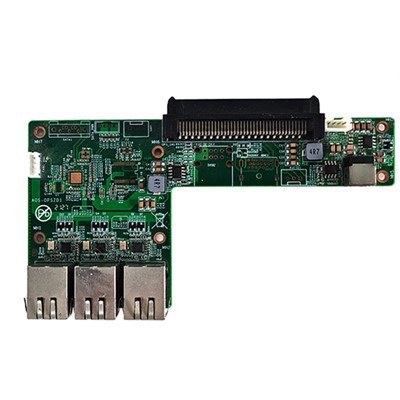
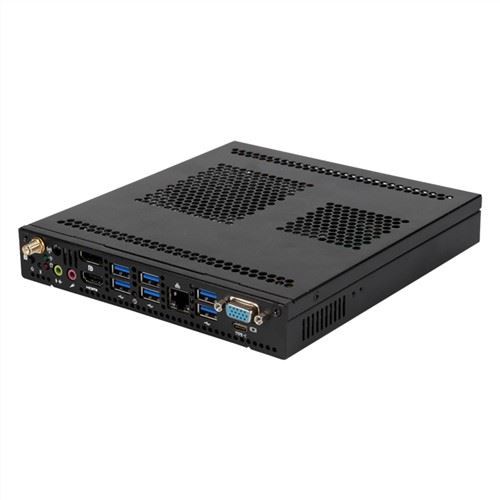
Selam! RK3288 Android OPS Bilgisayarının tedarikçisiyim ve bugün sizinle bu harika cihazın Wi-Fi erişim noktasını nasıl paylaşacağımı paylaşacağım.
Öncelikle RK3288 Android OPS Bilgisayardan biraz bahsedelim. Bir dizi harika özellikle birlikte gelen güçlü bir teknoloji parçasıdır. İster iş sunumları için, ister eğitim amaçlı, ister sadece ev eğlencesi için kullanıyor olun, her şeyin üstesinden gelebilir. Ve onunla yapabileceğiniz gerçekten yararlı şeylerden biri de, diğer cihazların internete bağlanmasını sağlayan Wi-Fi erişim noktasını paylaşmaktır.
1. Adım: Cihaz Ayarlarınızı Kontrol Edin
Wi-Fi erişim noktasını paylaşmaya başlamadan önce RK3288 Android OPS Bilgisayarınızın tüm kurulumlarının yapıldığından emin olmanız gerekir. Öncelikle cihazınızı açın ve ekranın kilidini açın. Ardından hızlı ayarlar panelini açmak için ekranın üst kısmından aşağı doğru kaydırın. "Hotspot" veya "Wi-Fi Hotspot" seçeneğini arayın. Hemen göremezseniz "Düzenle" düğmesine dokunup hızlı ayarlara eklemeniz gerekebilir.


Wi-Fi erişim noktası seçeneğini bulduğunuzda açmak için üzerine dokunun. Durum çubuğunda, sıcak noktanın etkin olduğunu gösteren küçük bir simgenin göründüğünü göreceksiniz.
2. Adım: Erişim Noktası Ayarlarınızı Yapılandırın
Artık erişim noktanız açık olduğuna göre ayarları yapılandırmanın zamanı geldi. Ayarlar menüsünü açmak için Wi-Fi ortak erişim noktası seçeneğine tekrar dokunun. Burada erişim noktanızın adını (SSID olarak da bilinir) değiştirebilir ve bir şifre belirleyebilirsiniz. Ağınızı güvende tutmak için güçlü bir şifre seçmek iyi bir fikirdir. Ayrıca Wi-Fi kanalını ve güvenlik türünü de seçebilirsiniz. WPA2-PSK yaygın ve güvenli bir seçenektir.
3. Adım: Diğer Cihazları Bağlayın
Erişim noktası ayarlarınızı yapılandırdıktan sonra, diğer cihazları buna bağlamanın zamanı geldi. Diğer cihazınızda (akıllı telefon, tablet veya dizüstü bilgisayar gibi) Wi-Fi ayarlarına gidin ve RK3288 Android OPS Bilgisayarınızın erişim noktasını arayın. Üzerine dokunun, daha önce belirlediğiniz şifreyi girin ve ardından "Bağlan"a dokunun. Bağlantı başarılı olduktan sonra cihazınız RK3288 Android OPS Bilgisayarının erişim noktası üzerinden internete erişebilecektir.
Sorun Giderme İpuçları
Bazen işler istediğimiz kadar yolunda gitmez. Diğer cihazları erişim noktanıza bağlama konusunda sorun yaşıyorsanız deneyebileceğiniz birkaç şey şunlardır:
- Şifreyi Kontrol Edin:Diğer cihazda doğru şifreyi girdiğinizden emin olun. Yazım hatası yapmak kolaydır, bu yüzden tekrar kontrol edin.
- Cihazları Yeniden Başlatın:Bazen basit bir yeniden başlatma birçok sorunu çözebilir. Hem RK3288 Android OPS Bilgisayarınızı hem de bağlanmaya çalıştığınız cihazı yeniden başlatmayı deneyin.
- Wi-Fi Aralığını Kontrol Edin:Bağlanmaya çalıştığınız cihazın erişim noktasının kapsama alanında olduğundan emin olun. Çok uzaktaysa sinyal bağlanamayacak kadar zayıf olabilir.
Diğer OPS Bilgisayar Seçenekleri
Diğer OPS bilgisayar seçenekleriyle ilgileniyorsanız, bazı harika alternatifler de sunuyoruz. Örneğin, elimizdeCeleron J5005 J4105 J4005 OPS BilgisayarÇeşitli uygulamalar için güçlü ve güvenilir bir seçimdir. Ayrıca bizde de varIntel J6412 İşlemci MINI Bilgisayar 2COM Bağlantı Noktası 6USB Mini BilgisayarKompakt ve çok yönlü bir cihaza ihtiyaç duyanlar için mükemmeldir. Toplantı panoları için bir bilgisayar arıyorsanız,Toplantı Panosu için UHD OPS Bilgisayarharika bir seçenektir.
Neden RK3288 Android OPS Bilgisayarımızı Seçmelisiniz?
RK3288 Android OPS Bilgisayarımızın harika bir seçim olmasının birkaç nedeni var. Her şeyden önce hızlı ve sorunsuz performans sağlayan güçlü RK3288 işlemciyi temel alıyor. Aynı zamanda büyük miktarda depolama ve bellekle birlikte gelir; böylece tüm önemli dosyalarınızı saklayabilir ve aynı anda birden fazla uygulamayı çalıştırabilirsiniz.
Ayrıca RK3288 Android OPS Bilgisayarımızın kullanımı ve kurulumu kolaydır. Basit ve sezgisel bir arayüze sahiptir, böylece bir teknoloji uzmanı olmasanız bile, hemen ayağa kalkıp çalışmaya başlayabilirsiniz. Herhangi bir sorunuz olursa veya yardıma ihtiyacınız olursa müşteri destek ekibimiz size yardımcı olmak için her zaman burada olacaktır.
Satın Alma İçin Bize Ulaşın
RK3288 Android OPS Bilgisayarımızı veya diğer ürünlerimizden herhangi birini satın almakla ilgileniyorsanız, sizden haber almak isteriz. İster küçük bir işletme sahibi olun, ister bir eğitimci olun, ya da sadece kişisel kullanım için güvenilir bir bilgisayara ihtiyaç duyan biri olun, sizin için mükemmel bir çözümümüz var. Bize ulaşmanız yeterli; ihtiyaçlarınızı görüşmekten ve size fiyat teklifi vermekten mutluluk duyarız.
Referanslar
- Android Geliştirici Belgeleri
- RK3288 Teknik Kılavuz